This is default featured slide 1 title

Go to Blogger edit html and find these sentences.Now replace these sentences with your own descriptions.

This is default featured slide 2 title

Go to Blogger edit html and find these sentences.Now replace these sentences with your own descriptions.

This is default featured slide 3 title

Go to Blogger edit html and find these sentences.Now replace these sentences with your own descriptions.

This is default featured slide 4 title

Go to Blogger edit html and find these sentences.Now replace these sentences with your own descriptions.

This is default featured slide 5 title

Go to Blogger edit html and find these sentences.Now replace these sentences with your own descriptions.

Showing posts with label cara. Show all posts

Thursday, 29 September 2016

Cara Install Windows 10 Technical Preview

Cara Install Windows 10 Technical Preview


Anda dapat menginstal Microsoft Windows 10 Technical Preview dari Windows Anda gunakan saat ini, atau dual boot, Ada cara termudah dan paling aman untuk mencoba platform baru yaitu dengan mesin virtual. Dengan menggunakan alat bantu gratis seperti Oracle VM Virtual box, Anda dapat membuat komputer yang berjalan di Windows pada desktop Anda, memungkinkan Anda untuk bereksperimen tanpa meninggalkan OS lama.
Windows 10_h
Jika Anda belum memiliki Installer Windows 10 Technical Preview silakan download DISINI
1. Setelah download silakan buat installer via Flasdisk / DVD
2. Boot First seperti biasa via media setup Flasdisk / DVD
3. Klik Next pada layar yang menunjukkan pilihan wilayah & bahasa Negara Anda.
Windows 10_i
4. Klik Install Now
Windows 10_j
5. Accept the license terms dan klik Next.
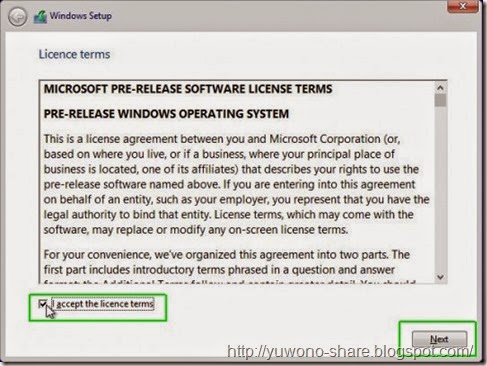
Windows 10_k
6. Pilih Custom install.
Windows 10_l
7. Klik Next, pilih Drive.
Windows 10_m
Tunggu beberapa menit, sedang copy file installasi. Anda tidak perlu melakukan apa-apa selama proses ini, tetapi Anda akan melihat bahwa perangkat lunak akan restart dan terus menyalin file selama beberapa menit. Ini akan reboot untuk kedua kalinya sebelum Anda diminta untuk klik setiap tombol lagi.
8. Click Use express settings.
Windows 10_o
9. Sign in to your Microsoft account atau buat baru.
Windows 10_p
10. Verifikasi account Anda dengan memasukkan salah alamat email atau nomor telepon. Anda akan dikirim kode untuk masuk.
Windows 10_q
Windows 10_r
11. Pilih “Set this up as a new PC” jika diminta untuk pengaturan impor dari komputer lain yang terkait dengan akun Anda. Klik Next.
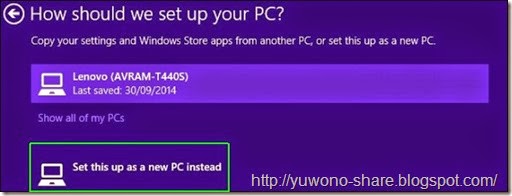
Windows 10_s
12. Klik Next untuk akses ke OneDrive.
Windows 10_t
Windows akan memakan waktu beberapa menit untuk menginstal aplikasi untuk Anda dan mempersiapkan account Anda.
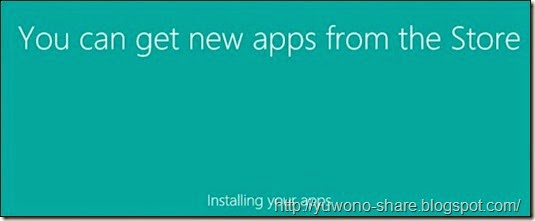
Windows 10_u
Setelah itu, Anda akan dibawa ke Windows 10 desktop, yang siap untuk Anda untuk mulai menggunakannya.
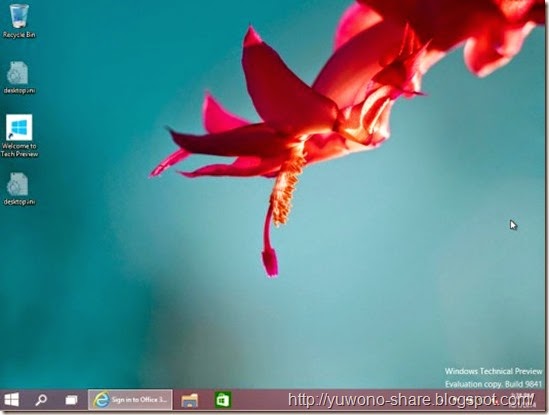
Windows 10_v
Selesai….


Special Thanks to Anak Rantau
Yuwono-share.blogspot.com

Tags :
Download windows 9 full version , download windows 9 , download windows 9 free full version , download windows 9 iso full version , download windows 9 iso free full version , download iso windows 9 , download iso windows 9 free full version , download windows 10 , download windows 10 free , download windows 10 free full version , download windows 10 iso full version , download windows 10 iso free full version , download iso windows 10 , download iso windows 10 free full version , download windows 10 free with serial number , download serial number windows 10 terbaru , download windows 10 full with serial number , download key windows 10 free , download key windows 10 full version , cara install windows 10 , cara instal windows 10 orignal , download key windows 10 original  download serial number windows 10 original , download serial number windows 10 original free , download key windows 10 original free , download serial number full windows 10

download now

Wednesday, 28 September 2016

Cara Sign Out App Yahoo! Mail Di Windows 8

Cara Sign Out App Yahoo! Mail Di Windows 8


Versi awal Yahoo! Mail dilengkapi dengan antarmuka yang baik dan semua fitur dasar yang akan Anda butuhkan. Dengan menginstal dan menambahkan akun Yahoo!, Anda dapat dengan mudah membaca pesan terbaru dan juga mengirim pesan tanpa harus membuka browser web!


Sign out dari akun Yahoo! cukup sederhana. Sama seperti aplikasi Mail asli, Yahoo Mail tidak menampilkan tanda keluar pilihan secara default dan Anda perlu untuk mengakses hal yang sama dengan membuka Charm pengaturan. Yang diberikan di bawah instruksi untuk sign out akun Yahoo:

  • Setelah aplikasi diluncurkan, pindahkan kursor mouse ke pojok atas atau kanan bawah layar untuk melihat bar Mantra. Dan jika Anda pada perangkat sentuh, cukup geser dari tepi kanan dari layar untuk mengungkapkan bar Mantra.


  • Klik Settings dan kemudian klik Sign Out pilihan untuk sign out dari account.


Haya itu saja! Cara Sign Out Yahoo! Mail, Selamat mencoba dan sudah amankan email yahoo anda. 

Baca juga artikel yang terkait:

  • Cara tambah akun gmail untuk windows 8.
  • Cara mengubah windows 8 default programs.
  • Cara buat kata sandi gambar atau pin di Windows 8.
  • Cara mengubah latar belakang layar di windows 8.
  • Cara nonaktifkan lock screen di windows 8
  • Cara Cepat Sembunyikan File & Folder di Windows 8
  • Cara sembunyikan folder tanpa software.

download now

Cara Mengganti Icon Windows XP Dengan Stardock Iconpackager

Cara Mengganti Icon Windows XP Dengan Stardock Iconpackager


IconPackager adalah sebuah program yang memungkinkan pengguna untuk mengubah hampir semua ikon Windows mereka sekaligus dengan menerapkan “paket ” ikon. Sebuah paket berisi ikon ikon untuk menggantikan sebagian besar ikon umum pada PC Windows Anda.
Apa yang membuat IconPackager khusus adalah bahwa tidak seperti tema Microsoft yang hanya mengubah beberapa ikon, IconPackager akan merubahan ratusan ikon dari mulai ” My Computer “, ” Recycle Bin “, ” Folder ” dll.
IconPackager juga mencakup Ikon Explorer. Hal ini dirancang untuk memudahkan untuk menavigasi melalui perpustakaan ikon dan melihat mereka dengan mudah dalam berbagai ukuran dan format sehingga Anda bisa mendapatkan ide bagaimana ikon terlihat dan memutuskan mana yang akan Anda gunakan.


  • Free Download Stardock Iconpackager l 30.54MB
PERHATIAN!
Untuk cara downloadnya Anda akan diarahkan ke adf.ly kemudian tunggu 5 detik dan cari tombol SKIP AD yang berada di sebelah kanan atas monitor anda.

Cara instalasi Stardock Iconpackager

1. Unduh paket aplikasi Iconpackager diatas lalu ektrak dengan winrar untuk menggabungkan filenya
2. Klik ganda pada “iconpackager_public” dan ikuti petunjuk penginstalannya samapai dengan selesai
3. Jangan dibuka Stardock Iconpackager-nya, klik ganda pada IconPackager v4-patch-Orthodox lalu klik crack dan cari dan telusuri untuk menemukan IconPackager.exe di direktori C:Program FilesStardockObject DesktopIconPackager
4. selesai dan anda dapaat menggunakannya

Cara Ganti Icon Windows XP Dengan Iconpackager

Jalankan Stardock Iconpackager dan akan terbuka jendela baru kemudian pilih Add icon Package >> Install from disk >> cari folder yang bernama “icons package” didalam paket download kemudian pilih diantara 3 icons package

download now

Cara Integrasi Slipstream Driver Pack ke CD instalasi Windows XP

Cara Integrasi Slipstream Driver Pack ke CD instalasi Windows XP


Kali ini saya akan memeberikan tutorial tentang cara melakukan integrasi driverpack pada setup WIndows XP yang berarsitektur 32bit dan untuk slipsteaming device driver seperti Soundcard, VGA, LAN Card, Chipset, Webcam dan sebagainya. Dengan langkah-langkah ini setelah Operasi Sistem selesai diinstal Anda tidak perlu lagi instal driver secara manual dan ini akan mempermudah pekerjaan Anda. Silahkan ikuti tahap demi tahap langkah untuk menambahkan Driver pada setup Windows XP dibawah ini serta silahkan unduh terlebih dahulu bahan-bahannya yakni:

1. Download DriverPacks BASE
2. Download DriverPacks untuk hardware antara lain:
a. Download DriverPacks Graphics A
b. Download DriverPacks Graphics B
c. Download DriverPacks Graphics C
d. Download DriverPack Runtimes untuk ATI
e. Download DriverPack Mass Storage
f.  Download DriverPack Chipset
g. Download DriverPack LAN
H.Download DriverPack WLAN
I. Download DriverPack SOUND A
J. Download DriverPack SOUND B
K.Download DriverPack Webcam
3. Download 7-zip dan instal langsung

4. Setelah Anda download semuanya langkah pertama yaitu
a. Buatlah folder baru di direktori C dan beri nama dengan MGMXP
b. Copy file Windows XP ke dalam direktori C:MGMXP
image host
5. Selanjutnya buat folder baru lagi di direktori C dan beri nama dengan DriverPacks lalu copy paste DriverPacks BASE didalam folder tersebut kemudian klik ganda DPs_BASE_1006.exe untuk mengektraknya.
image host
6. Sekarang, Copy semua driverpack (poin nomor 2) ke direktori C:DriverpacksDriverpacks
image host
7. Selanjutnya kembali ke folder DriverPacks (Poin nomor 5) dan klik ganda pada file DPs_BASE.exe. Pada screenshot dibawah ini silahkan klik tombol “>” untuk melanjutkan
image host
8. Tunggu beberapa saat hingga proses loading update driver selesai
dan perlu Anda ketahui bahwa semua driverpack yang saya upload diatas telah memiliki versi update terbaru (Up to date) selanjutkan klik tombol “>” kembali
image host
9. Sekarang, klik tombol “>” untuk melewatinya
image host
10. Yang perlu Anda lakukan sekarang adalah menekan tombol Browse kemudian cari folder MGMXP di direktori C lalu klik OK seperti preview dibawah ini
image host
image host
image host
Lanjutkan dengan menekan tombol “>”  lalu pilih tombol Select all kemudian klik Next
image host
11. Langkah sekarang untuk pertanyaan Choose the slipstream method pilihlah Method 2 lalu klik next (>)
image host
12. Pada Choosing a method to start the DriverPacks Finisher pilihlah GUIRunOnce lalu klik next
image host
image host
14. Pilih DISABLE KIT
image host
15. Next
image host
16. Pilih Enable QSC
image host
17. Pilih ATI Catalys Control Center
image host
18. Next
image host
19. Klik tombol Slipstream
image host
20. Tunggu hingga proses Slipstreaming selesai
image host
21. Selesai
image host
22. Setelah proses Slipstream selesai silahkan Anda buat Bootable Windows XP dengan Nlite .
PERHATIAN!
Untuk cara downloadnya Anda akan diarahkan ke adf.ly kemudian tunggu 5 detik dan cari tombol SKIP AD yang berada di sebelah kanan atas monitor anda.

download now

Cara Buka Control Panel di Windows 8

Cara Buka Control Panel di Windows 8


Pertama kali saya menginstal Windows 8 DP, itu cukup upaya frustasi, mencoba mencari tombol Control panel dan shutdown atau restart di Windows 8. Sejujurnya, saya tidak pernah membayangkan saya perlu posting tentang bagaimana Windows Control panel dan shutdown atau restart, tapi melihat jumlah pertanyaan tentang topik ini, saya jelaskan cara Anda dapat membuka Control panel dan shutdown atau restart di Windows 8. Anda dapat melihat lebih lanjut tentang bagaimana melakukan shutdown atau restart di Windows 8 klik disini

Pada Windows XP, Vista dan Windows 7, orang bisa buka Control Panel dengan mengklik tombol menu Start. Seperti Anda semua tahu, Microsoft telah menghilangkan menu Start dan Mulai bola dari Windows 8. Jadi, bagaimana membuka Control Panel pada Windows 8? Sangat mudah, ikuti saja salah satu metode yang disebutkan di bawah ini untuk membuka Control Panel pada Windows 8.


1: Pindahkan kursor mouse ke sudut kanan bawah layar lalu klik kanan untuk menampilkan menu kecil. Menu ini memberi Anda akses cepat ke beberapa tugas administrasi umum, termasuk Control Panel.


2: Beralih ke layar Mulai, ketik Control Paneldan kemudian tekan tombol enter untuk memulai hal yang sama. Perhatikan bahwa dalam Windows 8, Anda tidak perlu membuka panel pencarian untuk mencari aplikasi. Beralih ke layar Start dan mulai mengetik untuk mencari item.


3: Secara bersamaan tekan Windows + R kunci untuk membuka dialog Run. Dalam kotak, ketik control.exe lalu tekan tombol enter untuk memulai Control Panel.


4:Pindahkan kursor mouse ke sudut atas atau kanan bawah layar untuk melihat Bar Mantra, klik pada Pengaturan pesona, dan kemudian klik Control Panel untuk meluncurkan sama. Jika Anda menjalankan Windows 8 pada perangkat tablet atau sentuh, geser dari tepi kanan layar untuk melihat Bar Mantra.


5: Anda juga dapat pin Control Panel ke layar Mulai untuk akses cepat. Untuk pin ke Start, ketik Control Panel ketika Anda berada di layar Start, klik kanan pada hasil pencarian Control Panel, kemudian pilih Pin to Start pilihan. Anda juga dapat pin Control Panel ke taskbar.


Itulah Cara buka control panel di Windows 8 semoga bermanfaat selamat mencoba.

Artikel terkait:

  • Cara untuk mempercepat windows pc. 
  • Dapatkan tombol keys shortcut di Windows 8. 
  • Cara shut down atau reboot pc di Windows 8. 
  • Cara aktifkan boot ke safe mode di Windows 8. 
  • Produk license key Windows 8. 
  • Cara mengubah bahasa di google chrome. 
  • Cara manual mempercepat shut-down.


download now